 수북
수북엔트리봇 첫 코딩, 이동·반복으로 시작하기
초등 자녀와 엔트리봇 첫 코딩을 시작해보세요. 시작·이동·반복 블록 연결법, 이동량 계산, 출발 위치와 방향을 맞춰 결과를 비교하는 방법을 안내합니다.
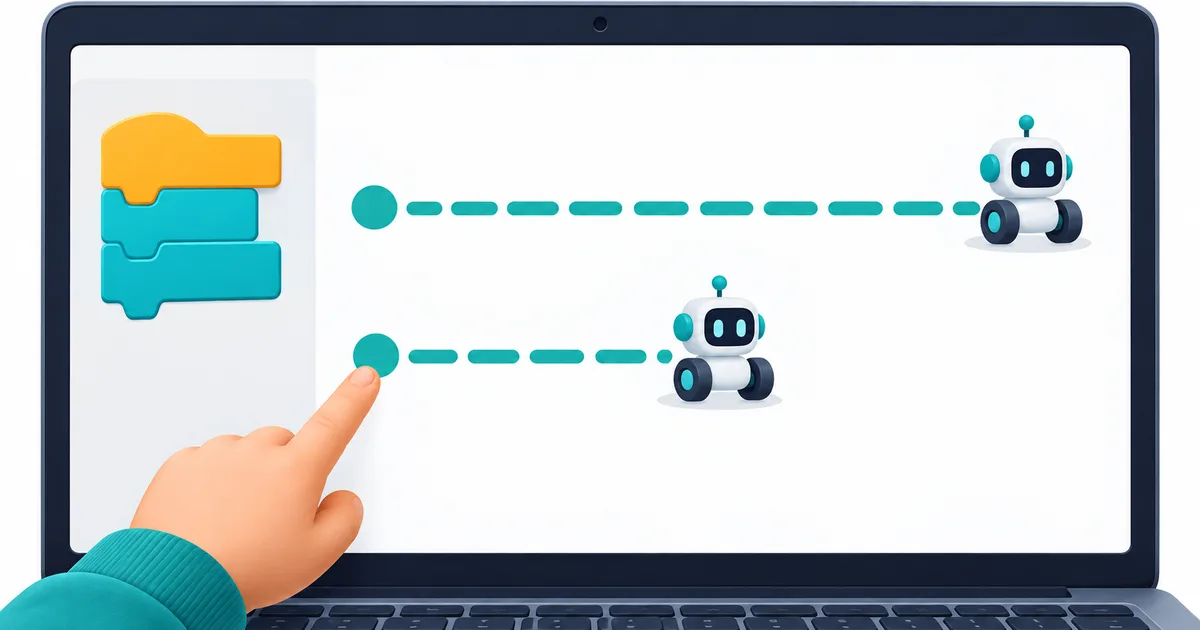
같은 방향으로 10만큼씩 10번 움직이면 이동량은 100이에요. 반복 횟수를 5번으로 줄이면 50이 되고요. 다른 위치 변경 명령 없이 반복 횟수만 바꾸면 이동량도 정확히 절반으로 줄어요.
아이와 시작·이동·반복 블록을 연결하고, 숫자를 바꿨을 때 결과가 어떻게 달라지는지 비교해보세요. 이 연결을 익히면 도착점을 정해 이동량을 조절하는 놀이로 이어갈 수 있어요.
1. 첫 코드는 시작·이동·반복으로 만들어요
블록 연결이 처음이라면 이동을 한 번 실행해본 뒤 반복을 추가하세요. 시작 블록 아래에 반복 블록을 연결하고, 그 안에 이동 블록을 넣어요.
시작하기 버튼을 클릭했을 때 → 10번 반복하기 → 반복 안에 ‘이동 방향으로 10만큼 움직이기’
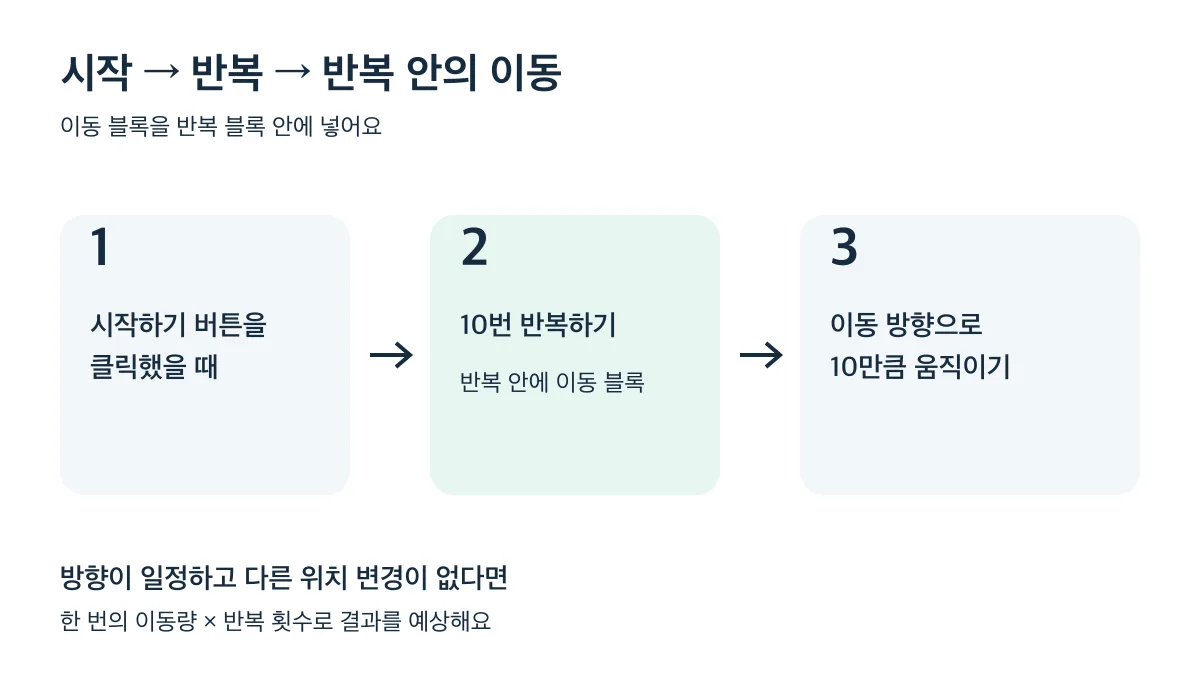
이동 방향이 일정하고 다른 위치 변경 명령이 없다면, 한 번의 이동량에 반복 횟수를 곱해 결과를 예상할 수 있어요. 처음부터 게임 전체를 만들기보다 아이에게 이 코드가 어떻게 움직일지 설명해달라고 해보세요.
2. 공식 학습과 작품 만들기 중 골라요
엔트리의 공식 ‘안녕, 엔트리봇!’ 학습 페이지는 엔트리봇과 함께 블록 코딩을 알아보는 활동으로, 1~10단계가 표시돼 있어요. 메뉴에는 ‘엔트리 학습하기’와 ‘작품 만들기’가 구분돼 있고요.
| 선택 경로 | 이번 활동에서 쓰는 방법 |
|---|---|
| 공식 학습 | 블록 조작이 낯설 때 안내된 활동부터 시작해요 |
| 작품 만들기 | 직접 블록을 연결해 이동과 반복을 바꿔봐요 |
블록 조작이 낯선 아이라면 공식 학습부터 시작하겠어요. 아래 예시의 숫자를 직접 바꿔보고 싶다면 작품 만들기를 선택하세요. 화면 속 엔트리봇에 명령을 연결하는 활동이라 보드게임이나 인형은 준비하지 않아도 돼요.
시작 전에 살펴볼 항목은 다음과 같아요.
- 사용할 기기에서 블록을 선택하고 옮길 수 있는지 살펴봐요.
- 명령을 넣을 대상으로 엔트리봇을 선택했는지 확인해요.
- 저장하거나 나중에 이어 할 계획이라면 화면에서 계정 조건을 확인해요.
아이가 블록을 선택하고 실행하도록 맡겨보세요. 부모는 글 읽기를 돕고, 결과를 함께 보며 질문해주면 돼요.
3. 시작 블록 아래에 이동 명령을 붙여요
- 엔트리봇을 선택해요.
시작하기 버튼을 클릭했을 때블록을 놓아요.- 그 아래에
이동 방향으로 (10) 만큼 움직이기를 연결해요. - 이동 방향을 예상한 뒤 시작하기 버튼을 눌러요.
시작하기 버튼을 누르면 시작 블록 아래에 연결된 명령이 동작해요. 블록을 근처에 놓기만 한 건 아닌지, 실제로 연결됐는지 살펴보세요.
실행 전에는 “얼마나 갈까?”에 앞서 “어느 쪽으로 움직일까?”를 물어보세요. 이동 블록은 이동 방향 화살표가 가리키는 쪽으로 입력한 거리만큼 움직여요. 캐릭터의 생김새로 방향을 짐작하기보다 화살표가 가리키는 쪽과 실행 결과를 비교해보세요.
4. 반복 안에 넣고 이동량을 계산해요
한 번 움직이는 코드가 동작하면 시작 블록 아래에 (10) 번 반복하기를 연결하고, 이동 블록을 그 안에 넣어요. 반복 블록은 안에 감싸인 명령을 지정한 횟수만큼 실행해요. 횟수가 0이면 내부 블록을 실행하지 않고요. 이동 명령을 반복하려면 그 블록이 반복 안에 들어 있어야 해요.
방향이 일정하고 다른 위치 변경이 없다면 이동량은 아래 산식으로 계산해요.
한 번에 10 × 반복 10번 = 이동량 100
여기서 100은 블록 명령으로 계산한 이동량이며, 실제 길이 100cm를 뜻하지 않아요.
매번 같은 출발 조건을 맞추고 아래 표에 예상과 관찰 결과를 적어보세요.
| 한 번의 이동량 | 반복 횟수 | 예상 이동량 | 관찰 기록 |
|---|---|---|---|
| 10 | 5 | 50 | 실행 후 적기 |
| 10 | 10 | 100 | 실행 후 적기 |
| 20 | 10 | 200 | 실행 후 적기 |
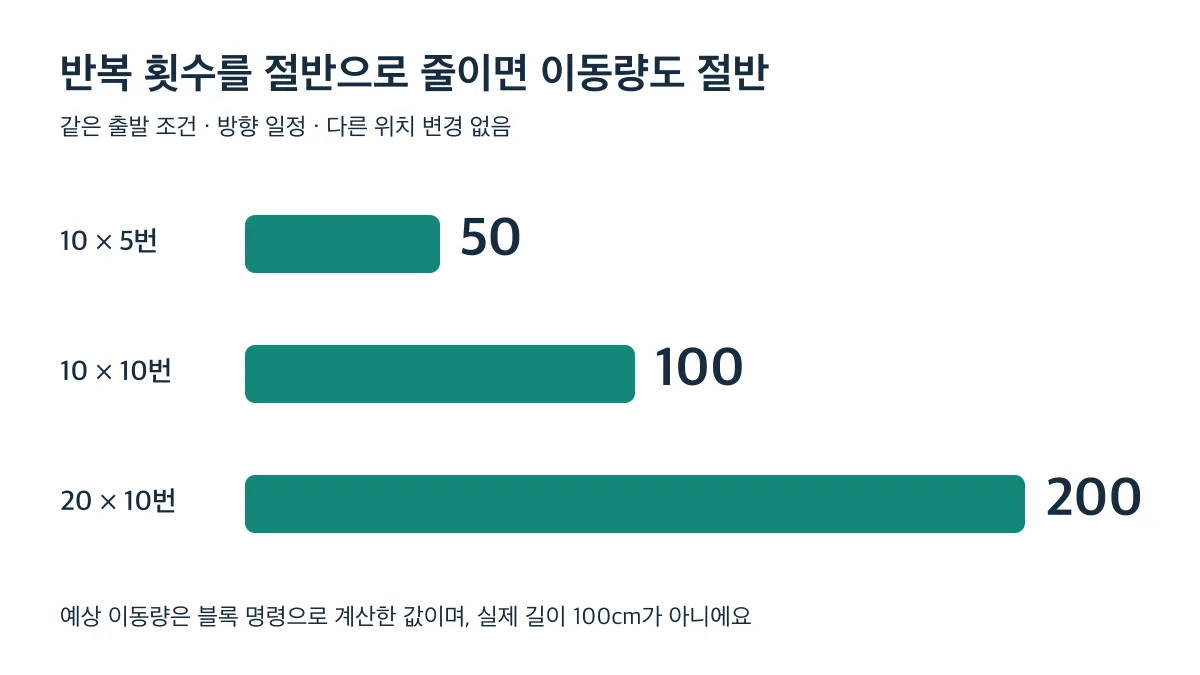
첫 번째 줄과 두 번째 줄은 반복 횟수만, 두 번째 줄과 세 번째 줄은 이동량만 달라요. 한 번에 숫자 하나만 바꾸면 무엇 때문에 결과가 달라졌는지 설명하기 쉬워요.
5. 다시 실행할 때는 출발 조건을 맞춰요
이전 실행이 끝난 위치에서 다시 움직이면 최종 위치만 보고 결과를 비교하기 어려워요. 출발 위치와 방향을 기록해 맞추거나, 시작 블록과 반복 블록 사이에 다음 명령을 연결하세요.
x: (0) y: (0) 위치로 이동하기이동 방향을 (90º) (으)로 정하기
이 명령을 넣으면 실행할 때마다 지정한 위치와 방향으로 출발해요.
이동 과정이 너무 빨라 보이지 않는다면 최종 위치부터 살펴보세요. 시간을 지정하지 않은 이동은 한 번에 이뤄져요. 움직이는 과정을 관찰하려면 반복 안의 이동 명령 뒤에 초 기다리기를 넣어보세요. 입력한 시간만큼 기다린 뒤 다음 블록을 실행하므로, 이동 사이에 간격이 생겨요.
블록 동작은 엔트리의 시작 블록 설명, 움직임 블록 설명, 흐름 블록 설명을 참고하세요. 앞의 이동량 계산과 비교 활동은 이 동작을 바탕으로 한 실습 제안이에요.
6. 막힌 곳을 찾고 도착점 놀이로 이어가요
코드가 예상대로 움직이지 않으면 부모가 바로 고치기보다 아이가 화면을 보며 원인을 찾도록 질문해보세요.
- 움직이지 않아요: “시작하기를 눌렀니? 명령이 붙어 있니? 엔트리봇에 넣은 코드가 맞니?”
- 방향이 달라요: “이동 방향 화살표는 어디를 가리키니?”
- 한 번만 움직이거나 너무 멀리 가요: “반복 안에 이동 블록이 있니? 이동량과 횟수 중 무엇을 바꿔볼까?”
한 가지를 수정한 뒤 다시 실행하고, 방향과 이동량, 멈추는 모습이 예상과 맞는지 비교해요.
그다음에는 아이가 화면에서 도착 위치를 정하고 숫자를 조절하게 해보세요. “도착점을 지나쳤으니 반복을 줄여볼래”처럼 수정 이유를 말한다면 첫 코드에서 배운 내용을 활용한 거예요. 도착 여부는 눈으로 확인하고, 방향키 이동이나 자동 성공 판정은 별도 프로젝트로 남겨두세요.